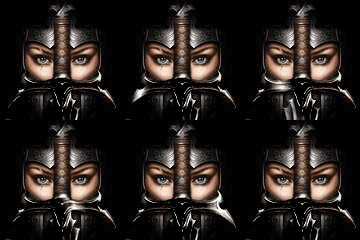
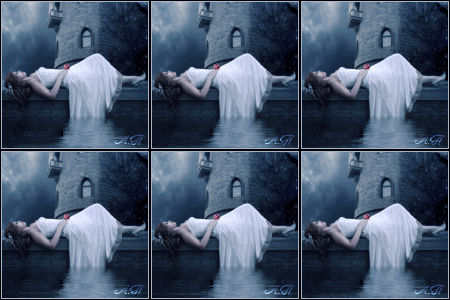
Для баннера или аватарки полезен рассмотренный в уроке анимированный эффект. 
1. Открываем в фотошоп любую исходную картинку. Я взяла достаточно большое изображение из которого вырежу аватарку размером 150х150 px.

2. Берем инструмент Grop и выставляем ширину и высоту картинки в окнах Width и Height. Теперь выбираем любой интересный для нас кусочек картинки.

Сгруппированный фрагмент можно передвигать с помощью инструмента Move. И жмем Enter. У нас получилась необходимая заготовка.
3. В окне навигатора выставляем масштаб изображения. Лучше 100%, так мы будем видеть реальную величину аватарки.

4. Создадим рамку для аватарки. Создаем копию фона. Сделать это можно несколькими способами, рассмотрим два: 1) пр.кнопкой по слою Background – Duplicate Layer

2) Перетащить слой Background на кнопку Create a new layer.

5. Берем инструмент Rectangular Marquee и обводим нашу заготовку, она выделилась пунктиром.

Layer – Layer Style – Stroke. Position – Inside. Color – выберите из палитры любой подходящий вам цвет, я взяла черно-зеленый оттенок, т.к. он подходит к исходной заготовке. Жмем кнопку Ok.

6. Чтобы снять пунктир жмем Ctrl+D.
7. Теперь пишем текст по центру: Music style. Шрифт желательно печатный. Так эффект будет выглядеть лучше.

Посчитаем сколько символов в нашем тексте: 10. Для каждого символа нужен свой слой. Создаем еще 9 копий текстового слоя. (См.пункт 4). В итоге их десять по количеству букв.
8. Снимем все глазки, кроме первого текстового слоя. Возьмем инструмент Horizontal Type и щелкнем по тексту сотрем (Backspace) все, кроме первой буквы.

9. Идем в следующий текстовый слой, с первого снимем глазок. Во втором слое сотрем все буквы, кроме 2х первых. Так же поступаем с остальными текстовыми слоями. На последнем слое весь текст целиком.

10. Снимите глазки со всех текстовых слоев. Переходим в ImageReady.

11. Создаем копию кадра. И ставим глазок еще и на первом текстовом слое.

12. Снова создаем копию кадра, но снимаем глазок с первого тестового слоя и ставим на втором. И так далее со всеми слоями.

13. Установим время: на первый и последний кадр ставим 0,5 сек на все остальные 0,1 сек.

14. Запустите анимацию (кнопка Plays) и посмотрите результат.

15. Сохраним анимацию. File – Save Optimized as…- gif

Наш результат:
Источник: http://all-graphics.narod.ru/
Автор урока Ириска