Для начала, открываем фотошоп.
Открываем картинку с помощью клавиш Ctrl + O. Я взяла эту:

Теперь я изменю её качество. Заходим в Layer - Duplicate Layer, для того, что бы создать дубликат.
Жмём ОК.

После в окошке Layers, вместо Normal я выбираю Overlay.
Вот какая стала моя картинка:

Я сохранила её на Рабочий стол, и возвращаюсь к той, самой первой без всяких эффектов картинки.
С помощью инструмента Crop Tool, я вырезаю заготовочку для аватара.

После мне нужно уменьшить заготовку. Заходим Image - Image Size...
Вот какие настройки сделала я:

Жмём ОК.
Наш аватар уменьшился. После жмём Ctrl + N что бы создать новое. Я создаю файл размером 150х150. Это как основа аватара.

Я располагаю нашу уменьшенную картинку вместе с только что созданной "основой".

Теперь мне нужно перенести кошку на белую, нашу "основу".
С помощью инструмента Move Tool, я беру картинку и перенашу её придерживая левую кнопку мыши. После вот что у меня получилось:

После я её ставлю ровно, на то место, которое хочу. С помощью того же инструмента Move Tool я двигаю кошку.
Результат:

После возвращаемся к той картинке, которую дублировали и сменяли качество. К этой:

По нашему принципу я уменьшаю эту картинку. Мои настройки:

И вырезаю часть кошки. Точнее часть, на которой находится её глаз. С помощью инструмента Crop Tool. Я приблизительно беру столько:

Инструментом Move Tool я переношу эту часть на нашу изначально называющуюся "основу".

Теперь заходим в Edit - Tranform - Flip Horizontal или Flip Vertical. Я выбрала Flip Horizontal.
Вуаля!

Теперь сделаем рамочку на аватар. С помощью инструмента Rectangular Marquee Tool выделяем наш аватар.

После заходим в Edit - Stroke. Мои настройки:

Вы можете поставить любой другой цвет и размер рамки.
Жмём ОК.
Так. Теперь мне нужно сделать линию между двумя частями. Я беру Line Tool и рисую линию:

Я провела её два раза. Вот мой результат:

Теперь можно и добавить надпись. С помощью Horizontal Type Tool пишем наш текст...
Вот и всё! Если вы умеете делать красивые надписи, то аватар будет тоже краше.
Вы можете пофантазировать, и сделать больше частей на аватаре.
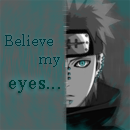
Мой результат:

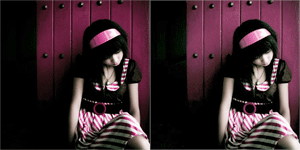
Вот ещё пара моимх примеров:


Автор урока - Lexy
Ранее он выкладывался здесь.